
【ガイド】輸出税還付管理での輸出税還付(免税)の登録手続き
輸出業務を行う企業にとって、輸出税還付の登録は最初の重要なステップである。以下のガイドに従えば、スムーズに手続きを完了できる。
ステップ1
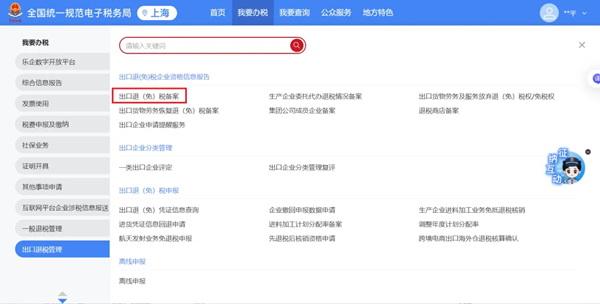
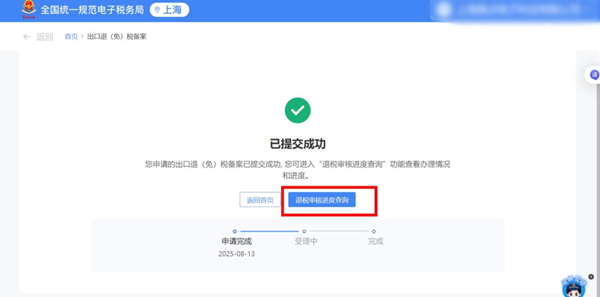
電子税務局にログインし、「納税手続き」→「輸出税還付管理」→「輸出税還付(免税)登録」の機能メニューを順にクリックする。
ステップ2
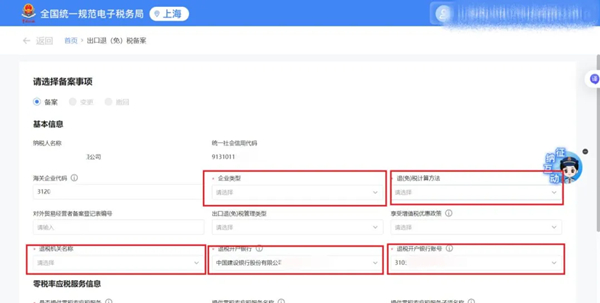
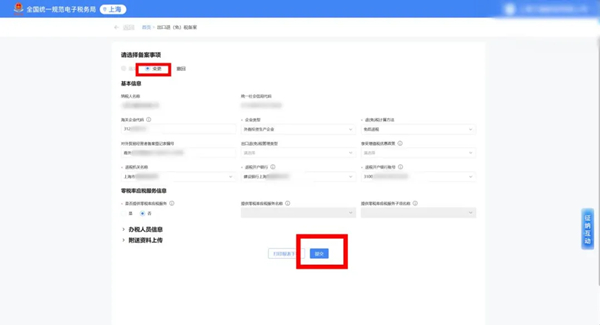
ページが開いたら、指示に従って企業の基本情報を入力する。赤い*印の項目は必須。
ステップ3
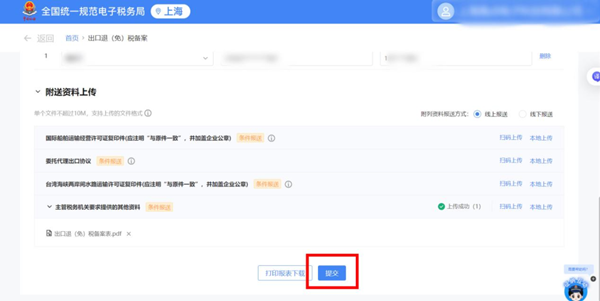
入力内容に誤りがないことを確認したら、「確認」ボタンをクリックして提出する。
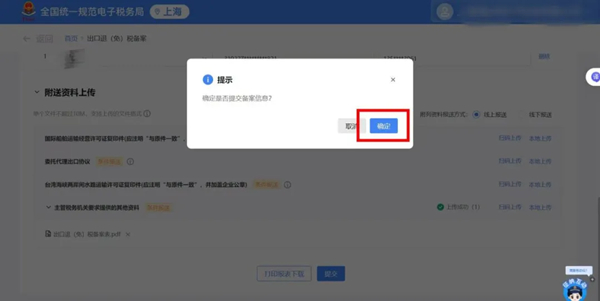
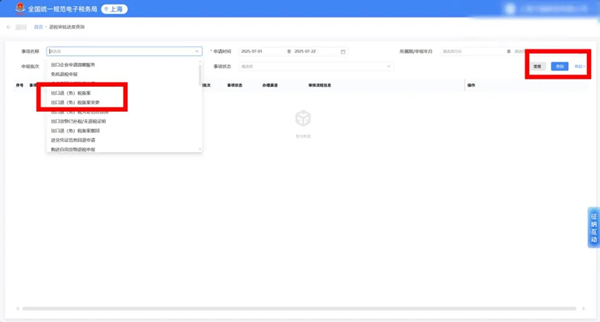
これで輸出税還付(免税)の登録申請は無事に提出完了!あとは税務担当者の審査が通るのを待つだけ。「税還付審査進捗照会」をクリックすれば、手続きの状況や進捗を確認できる。
Q:その後、会社情報を変更した場合、輸出税還付(免税)の登録はどうやって変更すればいいのか?再登録する必要はあるか?
A:再登録の必要ない。この場合は「登録情報の変更」にあたる。手続きは同じく電子税務局で行え、流れもとても分かりやすい。なお、規定により、登録内容に変更が生じた場合は、変更日から30日以内に変更手続きを行う必要がある。具体的な手続きは以下:
ステップ1
引き続き「納税手続き」→「輸出税還付管理」→「輸出税還付(免税)登録」メニューに入る。
ステップ2
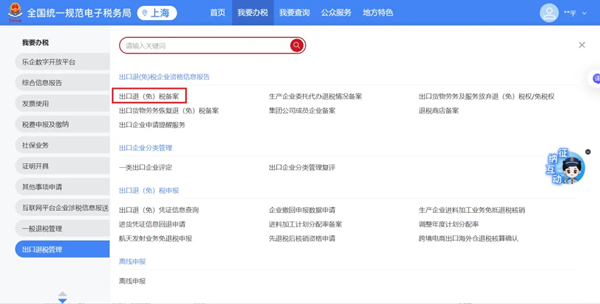
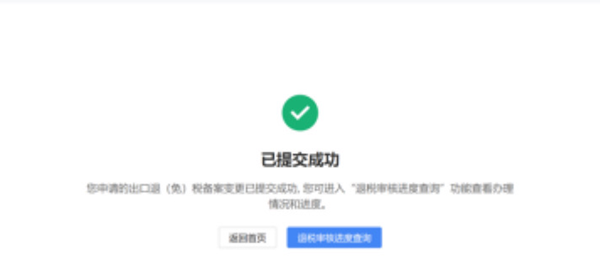
「変更」欄を選択し、変更が必要な登録情報を修正する。内容に誤りがないことを確認したら、【提出】ボタンをクリックして、現在の還付担当税務機関に送信する。「提出成功」と表示されれば完了。
ステップ3
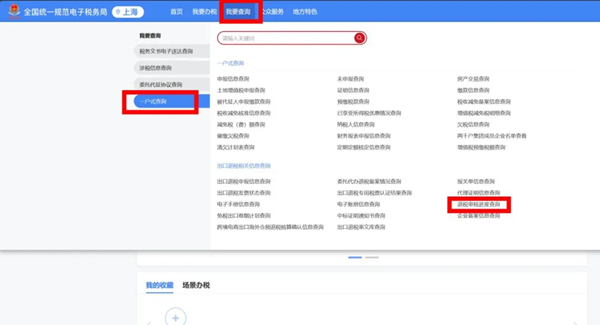
税務職員による審査・承認が完了すると、新しい電子税務局で結果を確認できる。「照会」→「ワンストップ照会」→「輸出税還付関連情報照会」→「還付審査進捗照会」メニューをクリックする。
ステップ4
「事項名」「申請時間」「対象期間」「申告バッチ」「事項状態」などの条件を入力して検索し、該当事項を見つけたら【照会】ボタンをクリックして処理状況を確認できる。